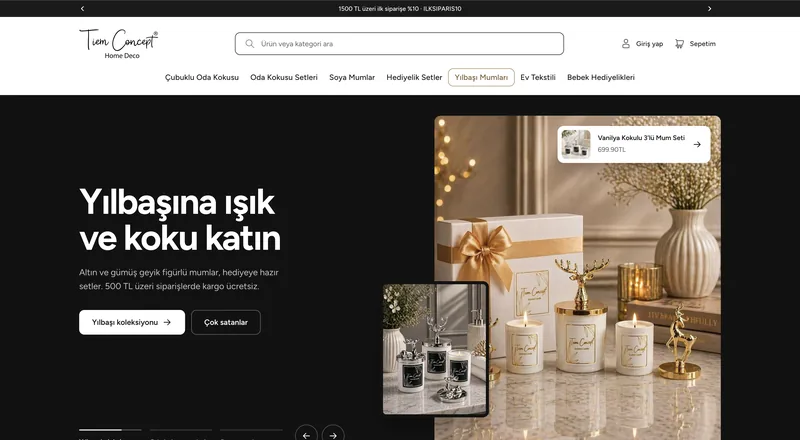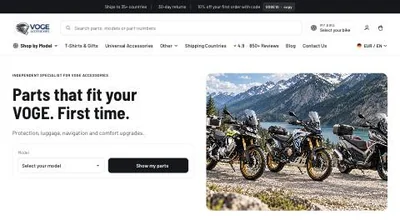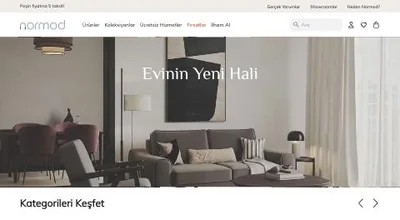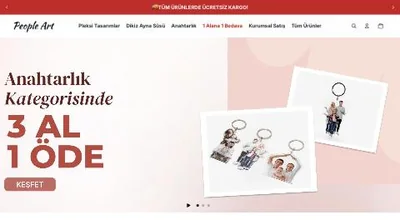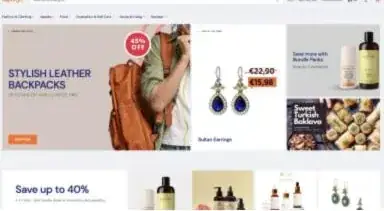
Shopify heeft geen "categorieën" zoals sommige platforms. In plaats daarvan groepeer je producten in collecties, die de categoriepagina's, actiepagina's, pagina's met nieuwe artikelen en meer van je webshop worden. Een duidelijke collectiestructuur maakt producten makkelijk vindbaar en geeft je sterke pagina's voor zoekmachines.
Handmatige en automatische collecties
| Handmatig | Automatisch | |
|---|---|---|
| Hoe producten worden toegevoegd | Je kiest elk product zelf | Producten die aan voorwaarden voldoen, worden automatisch toegevoegd |
| Het meest geschikt voor | Kleine, samengestelde selecties | De meeste categoriepagina's en elke grote catalogus |
| Voorbeeld | "Onze favorieten" | Producttype = Jas EN tag = waterdicht |
Automatische collecties besparen tijd en blijven kloppen als je producten toevoegt, dus ze zijn de betere standaardkeuze.
Een collectie maken
- Ga naar Producten → Collecties → Collectie maken.
- Vul een titel en een korte, nuttige beschrijving in.
- Kies Automatisch en stel voorwaarden in, zoals producttype, tag, leverancier, prijs of waarden van metavelden, of kies Handmatig.
- Voeg een collectieafbeelding toe als je thema die toont.
- Vul de zoekmachinevermelding in: titel, metabeschrijving en URL-handle.
- Kies op welke verkoopkanalen de collectie beschikbaar is en sla op.
Plan eerst de structuur
- Vertrek vanuit hoe klanten denken: per producttype, gebruik, doelgroep of gelegenheid.
- Houd het hoofdmenu beperkt tot je belangrijkste collecties, met een of twee niveaus.
- Voeg ondersteunende collecties toe voor kenmerken waarop mensen zoeken ("waterdichte jassen", "cadeaus onder € 50").
- Gebruik consistente producttypes en tags, zodat automatische regels werken.
Collecties aan het menu toevoegen
Ga naar Content → Menu's (Online winkel → Navigatie in oudere versies van de beheeromgeving), open het hoofdmenu en voeg links naar collecties toe. Sleep items onder een hoofditem om dropdowns te maken.
Filters
Met de gratis app Search & Discovery van Shopify voeg je filters toe op collectiepagina's voor beschikbaarheid, prijs, producttype, leverancier, variantopties zoals maat en kleur, en metavelden. Houd de filters relevant voor elke catalogus.
Optimaliseer collecties voor zoekmachines
- Een titel die aansluit bij waar mensen op zoeken
- Een korte introductie die klanten helpt kiezen, zo geplaatst dat de producten niet te ver naar beneden worden geduwd
- Een unieke metabeschrijving
- Interne links vanuit blogposts en verwante collecties
Meer daarover in onze Shopify SEO-gids.
Een grote catalogus of een rommelige structuur? We plannen en richten het in als onderdeel van onze diensten webshop laten opzetten of SEO.
Veelgestelde vragen
Wat is het verschil tussen producttype, categorie en collectie?
De productcategorie is de standaardindeling van Shopify, gebruikt voor onder meer belastingen en marktplaatskanalen. Het producttype is je eigen label. Collecties zijn de groepen waar klanten in je webshop doorheen bladeren, en die kun je op basis van beide opbouwen.
Kan een product in meerdere collecties staan?
Ja. Een product kan in zoveel collecties staan als nodig, bijvoorbeeld 'Damesjassen', 'Waterdicht' en 'Nieuw binnen'.
Zorgen collecties voor dubbele content?
Producten die via een collectie-URL worden geopend, verwijzen met hun canonical tag naar de hoofd-URL van het product, zodat zoekmachines de productpagina als origineel behandelen.

Auteur
Uğur KeskinOprichter @ShopiuzmanOprichter van Shopiuzman. Hij bouwt, migreert en laat Shopify-webshops groeien voor merken in Turkije, Europa en de Verenigde Staten, en leidt de ontwikkeling van onze apps in de Shopify App Store.