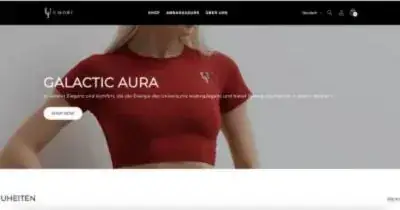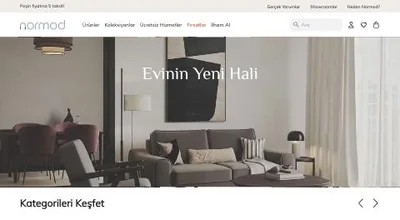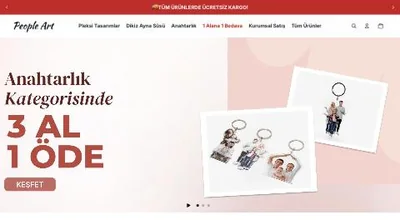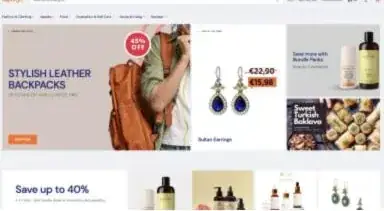
Shopify hat keine „Kategorien“ im Sinne mancher anderer Plattformen. Stattdessen gruppieren Sie Produkte in Kollektionen, die zu den Kategorieseiten, Sale-Seiten, Neuheiten-Seiten und mehr in Ihrem Shop werden. Eine klare Kollektionsstruktur macht Produkte leicht auffindbar und liefert Ihnen starke Seiten für die Suche.
Manuelle vs. automatisierte Kollektionen
| Manuell | Automatisiert | |
|---|---|---|
| Wie Produkte hinzukommen | Sie wählen jedes Produkt aus | Produkte, die Bedingungen erfüllen, werden automatisch hinzugefügt |
| Am besten für | Kleine, kuratierte Auswahlen | Die meisten Kategorieseiten und jeden großen Katalog |
| Beispiel | „Unsere Lieblinge“ | Produkttyp = Jacke UND Tag = wasserdicht |
Automatisierte Kollektionen sparen Zeit und bleiben korrekt, wenn Sie Produkte hinzufügen, daher sind sie die bessere Standardwahl.
Eine Kollektion erstellen
- Gehen Sie zu Produkte → Kollektionen → Kollektion erstellen.
- Geben Sie einen Titel und eine kurze, nützliche Beschreibung ein.
- Wählen Sie Automatisiert und legen Sie Bedingungen fest, etwa Produkttyp, Tag, Anbieter, Preis oder Metafield-Werte, oder wählen Sie Manuell.
- Fügen Sie ein Kollektionsbild hinzu, wenn Ihr Theme eines anzeigt.
- Füllen Sie den Suchmaschineneintrag aus: Titel, Meta-Beschreibung und URL-Handle.
- Wählen Sie die Vertriebskanäle, in denen sie verfügbar ist, und speichern Sie.
Zuerst die Struktur planen
- Gehen Sie davon aus, wie Kunden denken: nach Produkttyp, Verwendung, Zielgruppe oder Anlass.
- Beschränken Sie das Hauptmenü auf Ihre wichtigsten Kollektionen mit ein oder zwei Ebenen.
- Ergänzen Sie unterstützende Kollektionen für gesuchte Merkmale („wasserdichte Jacken“, „Geschenke unter 50 €“).
- Verwenden Sie einheitliche Produkttypen und Tags, damit automatisierte Regeln funktionieren.
Kollektionen ins Menü aufnehmen
Gehen Sie zu Onlineshop → Navigation (in manchen Admin-Versionen als Menüs angezeigt), öffnen Sie das Hauptmenü und fügen Sie Links zu Kollektionen hinzu. Ziehen Sie Einträge unter einen übergeordneten Eintrag, um Dropdowns zu erstellen.
Filter
Mit Shopifys kostenloser App Search & Discovery ergänzen Sie auf Kollektionsseiten Filter für Verfügbarkeit, Preis, Produkttyp, Anbieter, Variantenoptionen wie Größe und Farbe sowie Metafields. Halten Sie die Filter für jeden Katalog relevant.
Kollektionen für die Suche optimieren
- Ein Titel, der zu den Suchanfragen passt
- Eine kurze Einleitung, die bei der Auswahl hilft und so platziert ist, dass sie die Produkte nicht zu weit nach unten drückt
- Eine eigene Meta-Beschreibung
- Interne Links aus Blogbeiträgen und verwandten Kollektionen
Mehr dazu in unserem Shopify-SEO-Leitfaden.
Großer Katalog oder unübersichtliche Struktur? Wir planen und richten sie im Rahmen unserer Leistungen Shopify-Shop erstellen oder SEO ein.
Häufige Fragen
Was ist der Unterschied zwischen Produkttyp, Kategorie und Kollektion?
Die Produktkategorie ist Shopifys Standard-Taxonomie, genutzt etwa für Steuern und Marktplatzkanäle. Der Produkttyp ist Ihre eigene Bezeichnung. Kollektionen sind die Gruppen, die Käufer in Ihrem Shop durchsuchen, und können aus beidem gebildet werden.
Kann ein Produkt in mehreren Kollektionen sein?
Ja. Ein Produkt kann zu beliebig vielen Kollektionen gehören, zum Beispiel „Damenjacken“, „Wasserdicht“ und „Neuheiten“.
Erzeugen Kollektionen doppelte Inhalte?
Produkte, die über eine Kollektions-URL aufgerufen werden, verweisen mit ihrem Canonical-Tag auf die Haupt-URL des Produkts, sodass Suchmaschinen die Produktseite als Original behandeln.

Autor
Uğur KeskinFounder @ShopiuzmanGründer von Shopiuzman. Er baut, migriert und entwickelt Shopify-Shops für Marken in der Türkei, in Europa und in den USA weiter und leitet die Entwicklung unserer Apps im Shopify App Store.