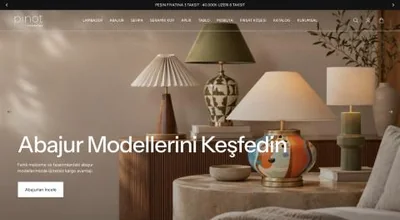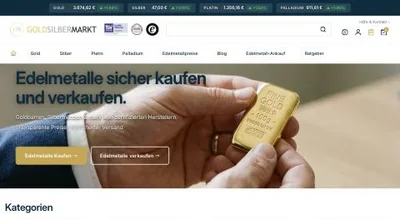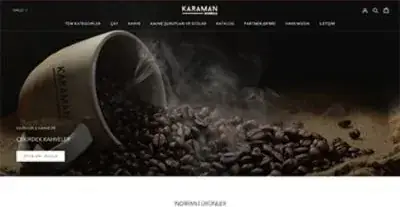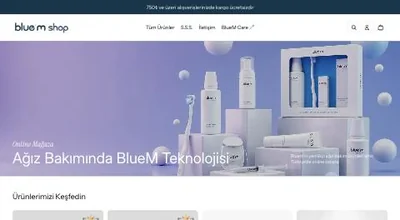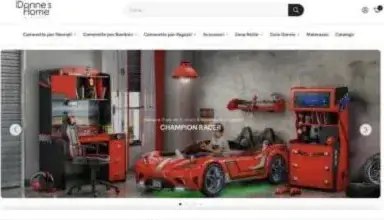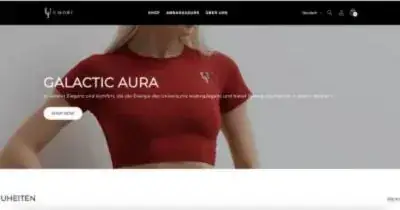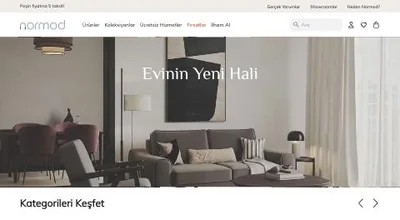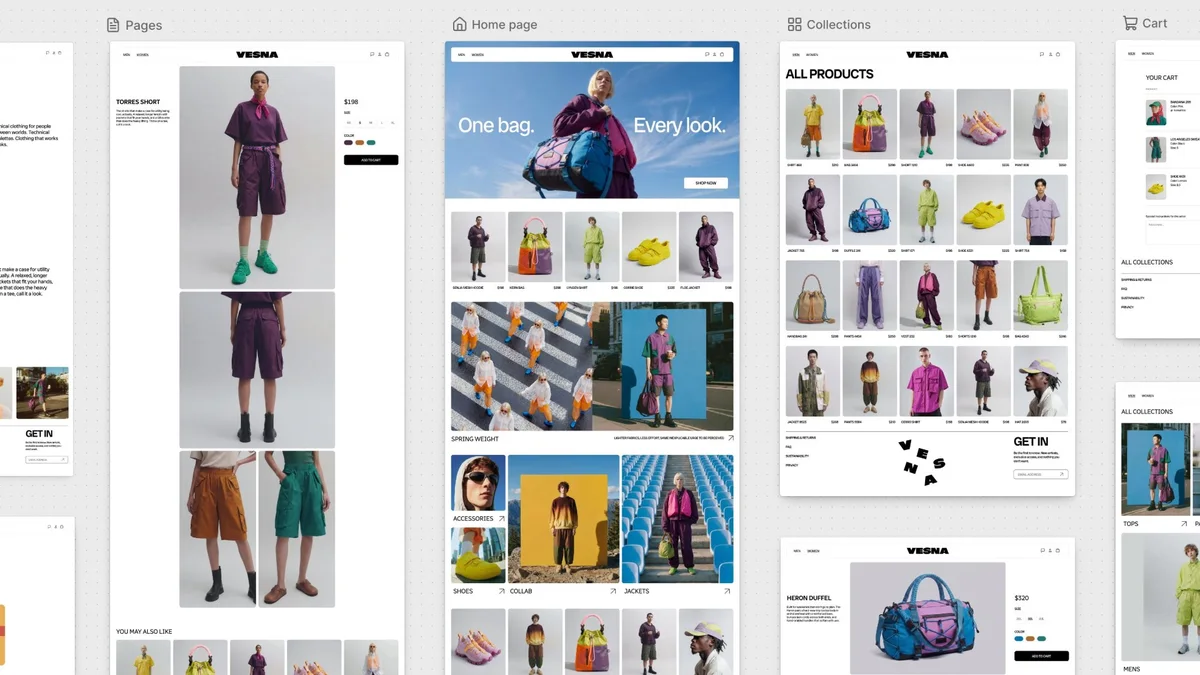
Jarenlang werkte het ontwerpen van een Shopify-webshop op dezelfde manier: kies een thema, zet secties en blokken in de thema-editor op hun plek, en voor alles wat het thema niet toeliet schrijf je code of huur je een developer in. Canvas, geïntroduceerd op 1 oktober 2026, verandert dat. Je ziet alle pagina's van je webshop in één werkruimte, beschrijft aan Sidekick, de AI-assistent van Shopify, wat je wilt, en ziet de wijziging verschijnen in je echte webshop.
Deze gids behandelt wat Canvas is, hoe je het opent, wat het kan en, net zo belangrijk, wat het nog niet kan. Aan het eind vertellen we welke webshops het nu kunnen proberen en welke beter kunnen wachten.
Wat is Shopify Canvas?
Canvas is een visuele werkruimte om je Shopify-thema te maken en te bewerken. Het verschijnt naast de bestaande thema-editor in plaats van die te vervangen, en Shopify zegt duidelijk dat de huidige editor voorlopig niet verdwijnt. De belangrijkste verschillen:
- Je hele webshop op één scherm: homepage, product-, collectie-, winkelwagenpagina en andere pagina's staan naast elkaar. Schuif over de webshop om hem als geheel te beoordelen, zoom in voor details.
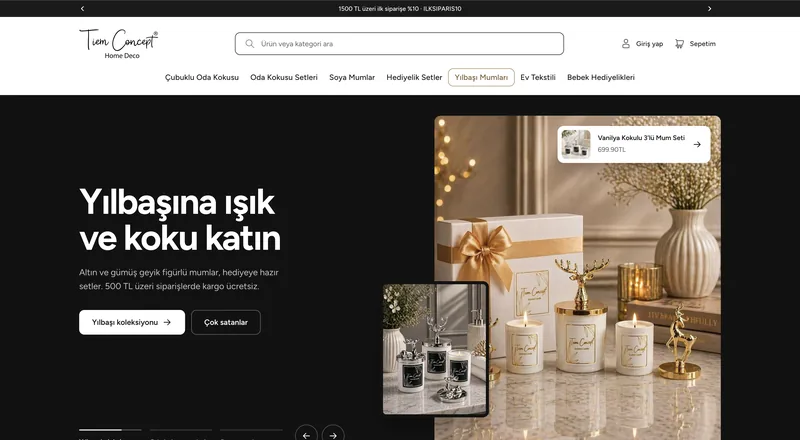
- De echte webshop, geen mockup: Canvas geeft de echte code van je webshop weer, geen statische preview. Pagina's zijn interactief en animaties lopen.
- Twee manieren om te bewerken: klik op een element en pas het zelf aan, of beschrijf de wijziging aan Sidekick. Sidekick kan ook wijzigingen maken die niet in de instellingen van een blok zitten.
- Testen met echte content: controleer belangrijke pagina's met verschillende producten, collecties en schermformaten.
Hoe Sidekick werkt in Canvas
Sidekick is wat Canvas anders maakt. Volgens Shopify voert de assistent niet alleen opdrachten uit, maar denkt hij mee in het ontwerpproces:
- Hij stelt vragen voordat hij begint, stelt richtingen voor en past zich aan op basis van je feedback.
- Hij onthoudt je voorkeuren en neemt eerdere ontwerpkeuzes mee in later werk.
- Hij maakt screenshots van zijn eigen werk zodat hij ziet wat jij ziet, controleert zijn code en herhaalt die controles voordat hij het resultaat teruggeeft.
- Hij doet alles, van een kleine aanpassing in één sectie tot een redesign van de hele webshop.
Volgens Shopify heeft Sidekick in de eerste helft van 2026 meer dan 25 miljoen aanpassingen aan thema's gedaan, en heeft Shopify de thema-architectuur vereenvoudigd zodat de agent de structuur van een webshop makkelijker begrijpt en verandert. Ben Sehl, director of product bij Shopify, zegt dat een merchant nu in ongeveer twintig minuten een volledig eigen webshop kan bouwen. Dat is de claim van Shopify; in de praktijk hangt de tijd af van hoe duidelijk je je merk kunt beschrijven en hoeveel rondes met wijzigingen je vraagt.
Zo open je Canvas
- Ga in je Shopify-beheeromgeving naar Online winkel > Thema's. Is Canvas voor je webshop beschikbaar, dan start je het hier.
- Maak een nieuw thema of dupliceer een bestaand thema. Bij een nieuw thema begint Sidekick een gesprek over je merk, en het resultaat wordt ongepubliceerd aan je themabibliotheek toegevoegd. Dupliceer je een ondersteund thema, dan ontstaat een kopie die alleen in Canvas te bewerken is, terwijl het origineel in de gewone editor blijft.
- Ontwerp: beschrijf wat je wilt of klik op elementen om ze zelf aan te passen. Wijzigingen worden automatisch opgeslagen.
- Publiceer: de knop heet "Publiceren" bij een ongepubliceerd thema en "Bijwerken" bij je live thema. Na een bevestiging gaan de wijzigingen live. Mislukt het publiceren, dan toont het venster de fouten en de optie "Oplossen met Sidekick".
Thema's die in Canvas zijn bewerkt, hebben een Canvas-badge in de themabibliotheek, zodat je altijd weet bij welke editor een thema hoort.
Voorwaarden
- Early access: volgens het Shopify Helpcentrum is Canvas in early access en alleen beschikbaar voor bepaalde webshops.
- Alleen op desktop: het opent niet op telefoons of tablets.
- Het juiste abonnement: je hebt een abonnement nodig waarin het aanpassen van thema's zit. Stap je over naar een abonnement zonder, dan kun je in Canvas bewerkte thema's nog bekijken, maar niet bewerken of publiceren.
- Machtiging voor medewerkers: medewerkers hebben de machtiging om themacode te bewerken nodig om Canvas te openen.
- Ondersteunde thema's: thema's die door Shopify zijn ontwikkeld en maatwerkthema's. Thema's van derden uit de Theme Store worden bij de lancering niet ondersteund.
Huidige beperkingen
Canvas is een eerste versie. Volgens Shopify zijn de gaten geen bewuste keuzes, maar een gevolg van hoe jong het product is. Toch is dit wat je moet weten voordat je ermee aan de slag gaat:
| Onderdeel | In Canvas | Wat het betekent |
|---|---|---|
| Vertaling | Themacontent is niet te vertalen in Canvas | Vertalingen moeten via de app Translate & Adapt |
| Markets | Thema's zijn niet per markt aan te passen | Niet geschikt als je per land een ander design gebruikt |
| Apps | App-blokken en app-embeds zijn niet toe te voegen of in te stellen | Blokken van apps voor reviews, chat of loyaliteit zijn niet te beheren |
| Thema-updates | In Canvas bewerkte thema's krijgen geen updates meer | Nieuwe functies en reparaties van de themaontwikkelaar komen niet meer binnen |
| Bestanden | Themabestanden zijn niet te downloaden | Bewaar back-ups in de themabibliotheek en de versiegeschiedenis |
| Nieuwe blokken | Blokken zijn niet handmatig toe te voegen | Je vraagt Sidekick om ze toe te voegen |
Ongedaan maken en versiegeschiedenis
Je eigen aanpassingen kun je ongedaan maken, maar elke wijziging van Sidekick wist de geschiedenis van ongedaan maken. Wil je een AI-wijziging terugdraaien, vraag Sidekick dan om het terug te zetten of herstel een eerdere versie uit de versiegeschiedenis van het thema. Juist daarom is het een goede gewoonte om het thema te dupliceren vóór een grote wijziging.
Wie probeert het nu, en wie wacht beter?
Op basis van onze ervaring met het bouwen en ontwikkelen van Shopify-webshops is dit ons advies:
- Nieuwe webshops: verkoop je in één taal en begin je met een van de gratis thema's van Shopify, dan is Canvas een sterk startpunt. Beschrijf je merk, producten en doelgroep duidelijk en verfijn de eerste versie in een paar rondes.
- Bestaande webshops: zet je live thema niet rechtstreeks om. Dupliceer het, experimenteer in Canvas en controleer het resultaat met verschillende producten en op mobiel.
- Meertalige webshops en webshops met meerdere markten: verkoop je in meerdere talen, bijvoorbeeld Nederlands en Frans voor België, of gebruik je Markets om de ervaring per land aan te passen, wacht dan voorlopig. Tot vertaling en ondersteuning voor markten er zijn, is de gewone editor de veiligere keuze.
- Gebruikers van een premium thema: komt je thema van een derde partij, dan opent het sowieso niet in Canvas. Blijf bij je huidige inrichting tot er ondersteuning is.
- Webshops in het piekseizoen: doe vlak voor Black Friday of de feestdagen geen grote designwijzigingen aan je live thema. Blijf experimenteren op een kopie en publiceer als de drukte voorbij is.
Vervangt Canvas designers?
Canvas maakt een mooie webshop een stuk goedkoper. Veel wijzigingen waarvoor je vroeger een developer nodig had, kosten nu één zin. Maar AI werkt het best als je weet wat je wilt. Jij bepaalt nog steeds welke pagina's verkopen opleveren, wat er op je productpagina's ontbreekt en hoe betalingen, apps en verzendkoppelingen samenwerken. Snelheid, SEO en een meertalige structuur lost Canvas ook niet vanzelf op.
Kortom: Canvas versnelt het ontwerpen, maar vervangt geen strategie. Wil je zien wat je huidige thema al kan, lees dan onze gids over een Shopify-thema aanpassen en ons overzicht van Shopify-thema's kiezen. Hoe AI de kant van het winkelen verandert, lees je in ons artikel over Shopify GEO.
Heeft je webshop een eigen design nodig, een meertalige inrichting of iets wat Canvas nog niet ondersteunt, dan plannen we het samen via onze dienst Shopify-thema ontwikkeling.
Bron: Shopify Helpcentrum, Canvas. Canvas is in early access, dus functies en beperkingen kunnen veranderen; dit artikel geeft de situatie weer per 10 november 2026.
Veelgestelde vragen
Kost Shopify Canvas extra?
Shopify heeft geen aparte vergoeding voor Canvas aangekondigd. Je hebt een abonnement nodig waarin het aanpassen van thema's zit. Canvas is in early access en alleen beschikbaar voor bepaalde webshops; zie je het niet op de pagina Thema's in je beheeromgeving, dan is het nog niet bij jouw webshop beschikbaar.
Maakt Canvas mijn huidige thema kapot?
Niet zolang je niet publiceert. Open je een ondersteund thema in Canvas, dan wordt er een kopie gemaakt en blijft het origineel bewerkbaar in de gewone thema-editor. Wijzigingen worden automatisch opgeslagen, maar bereiken klanten pas als je ze publiceert.
Kan ik Canvas gebruiken met een premium thema dat ik heb gekocht?
Nog niet. Canvas werkt met thema's die door Shopify zijn ontwikkeld en met maatwerkthema's; thema's van derden uit de Theme Store worden bij de lancering niet ondersteund. Shopify zegt dat het die ondersteuning in de loop van de tijd wil toevoegen.
Gebruik ik Canvas in een meertalige webshop?
Wees voorzichtig. Themacontent is in Canvas niet te vertalen, vertalingen lopen via de app Translate & Adapt en thema's zijn niet per markt aan te passen. Verkoop je in meer dan één taal, test dan eerst op een kopie en controleer of je vertalingen nog werken.
Krijgen thema's die in Canvas zijn bewerkt nog thema-updates?
Nee. Thema's die in Canvas zijn bewerkt, krijgen geen thema-updates meer en hun bestanden zijn niet te downloaden. Daarom is werken op een kopie veiliger dan je live thema rechtstreeks om te zetten.

Auteur
Uğur KeskinOprichter @ShopiuzmanOprichter van Shopiuzman. Hij bouwt, migreert en laat Shopify-webshops groeien voor merken in Turkije, Europa en de Verenigde Staten, en leidt de ontwikkeling van onze apps in de Shopify App Store.