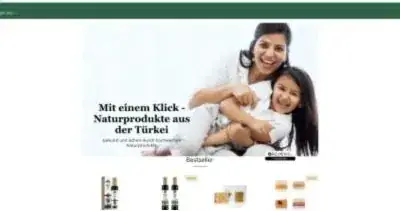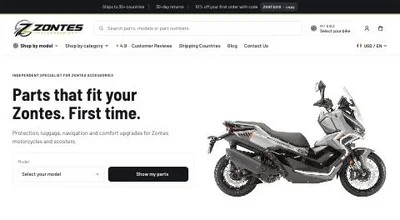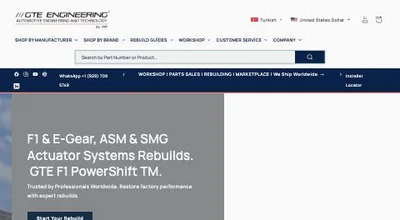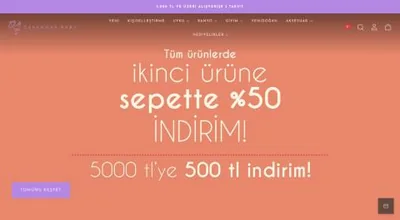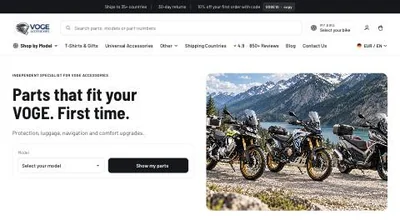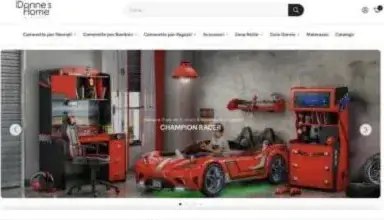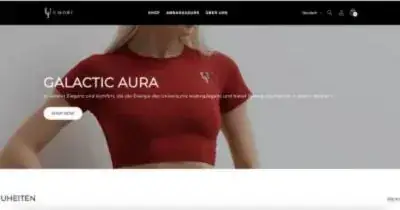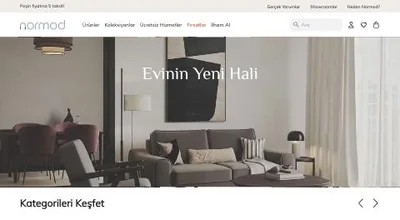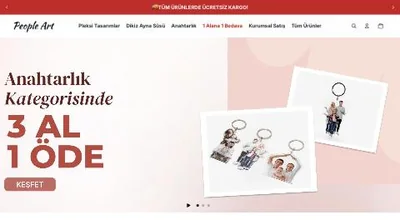
Een Shopify-thema bepaalt hoe je webshop eruitziet en hoe pagina's zijn opgebouwd. Met de huidige Online Store 2.0-thema's doe je de meeste wijzigingen in de thema-editor, zonder code. Heb je toch code nodig, dan zijn er veilige manieren om dat te doen.
Voordat je iets verandert
Dupliceer je live thema (Online winkel → Thema's → ⋯ → Dupliceren) en werk aan de kopie. Bekijk de preview, deel de previewlink voor feedback en publiceer als je tevreden bent. Zo staat je live webshop nooit half af.
Wat je in de thema-editor kunt doen
Thema-instellingen
Kleuren, lettertypen, knopstijlen, logo, favicon, sociale links en het gedrag van de winkelwagen gelden voor de hele webshop. Stel deze eerst in, zodat elke pagina consistent is.
Secties en blokken
Elke pagina bestaat uit secties (een banner, een uitgelichte collectie, een tekstblok) die blokken bevatten (een kop, een knop, een afbeelding). Je kunt ze toevoegen, verwijderen, verplaatsen en verbergen. Thema's uit de Theme Store hebben een bibliotheek met secties; apps kunnen hun eigen blokken toevoegen.
Templates
Producten, collecties en pagina's kunnen elk meerdere templates hebben. Gebruik bijvoorbeeld een alternatieve producttemplate voor producten die een maattabel of video nodig hebben, en wijs die toe in de producteditor.
Dynamische content met metavelden
Metavelden slaan extra informatie op bij producten, collecties en meer, zoals ingrediënten, wasvoorschriften of een maattabel. In de thema-editor koppel je een blok aan een metaveld, zodat elk product zijn eigen content toont in dezelfde opmaak.
Wanneer code de juiste keuze is
- Een nieuw type sectie dat het thema niet biedt
- Het gedrag van bestaande secties veranderen, verder dan hun instellingen
- Snelheidsverbeteringen en het opruimen van achtergebleven app-code
- Integraties die op specifieke plekken markup nodig hebben
Shopify-thema's zijn gebouwd met Liquid, HTML, CSS en JavaScript. Je bewerkt ze via ⋯ → Code bewerken, of voor groter werk met Shopify CLI en versiebeheer.
Veilige gewoontes bij het aanpassen
- Werk op een kopie, nooit rechtstreeks op het live thema.
- Kies liever nieuwe bestanden (een nieuwe sectie of snippet) dan het bewerken van de kernbestanden van het thema; updates zijn dan makkelijker samen te voegen.
- Houd een wijzigingslog bij van wat er is aangepast en waarom.
- Test op mobiel, waar de meeste bezoekers browsen.
- Let op snelheid: elk nieuw script en elke nieuwe afbeelding voegt gewicht toe. Zie onze gids over snelheid.
Aanpassen of een maatwerkthema laten bouwen?
| Bestaand thema aanpassen | Maatwerkthema | |
|---|---|---|
| Tijd tot lancering | Snel | Langer |
| Uniciteit | Gemiddeld | Volledig op maat |
| Updates | Van de themaontwikkelaar | Je eigen verantwoordelijkheid |
| Het meest geschikt voor | De meeste nieuwe en groeiende webshops | Merken met specifieke wensen voor design en functies |
Kleine klussen zoals "Powered by Shopify" verwijderen zijn in een paar minuten gedaan. Voor nieuwe secties, een redesign of een thema op maat bekijk je onze dienst Shopify-thema ontwikkeling.
Veelgestelde vragen
Overschrijven thema-updates mijn aanpassingen?
Wijzigingen in de thema-editor worden meestal meegenomen als je een thema uit de Theme Store bijwerkt. Codewijzigingen niet; die moet je opnieuw doorvoeren in de nieuwe versie.
Kan ik voor sommige producten een andere opmaak gebruiken?
Ja. Maak in de thema-editor een alternatieve producttemplate en wijs die toe aan de producten die hem nodig hebben.
Heb ik een developer nodig om mijn thema aan te passen?
Voor de meeste wijzigingen niet. Kleuren, lettertypen, secties, templates en content beheer je allemaal in de thema-editor. Een developer helpt bij nieuwe soorten secties, maatwerkfuncties en snelheidswerk.

Auteur
Uğur KeskinOprichter @ShopiuzmanOprichter van Shopiuzman. Hij bouwt, migreert en laat Shopify-webshops groeien voor merken in Turkije, Europa en de Verenigde Staten, en leidt de ontwikkeling van onze apps in de Shopify App Store.