Einen Shopify-Shop zu gestalten funktionierte jahrelang gleich: Theme auswählen, im Theme-Editor Abschnitte und Blöcke anordnen und für alles, was das Theme nicht hergibt, Code schreiben oder einen Entwickler beauftragen. Canvas, vorgestellt am 1. Oktober 2026, ändert das. Sie sehen alle Seiten Ihres Shops in einem Arbeitsbereich, beschreiben Sidekick, dem KI-Assistenten von Shopify, was Sie möchten, und verfolgen die Änderung direkt an Ihrem echten Shop.
Dieser Ratgeber erklärt, was Canvas ist, wie Sie es öffnen, was es kann und, genauso wichtig, was es noch nicht kann. Zum Schluss sagen wir, welche Shops es jetzt testen sollten und welche besser warten.
Was ist Shopify Canvas?
Canvas ist ein visueller Arbeitsbereich, in dem Sie Ihr Shopify-Theme erstellen und bearbeiten. Es ergänzt den bisherigen Theme-Editor, statt ihn zu ersetzen; Shopify betont ausdrücklich, dass Canvas den aktuellen Editor noch nicht ablöst. Die wichtigsten Unterschiede:
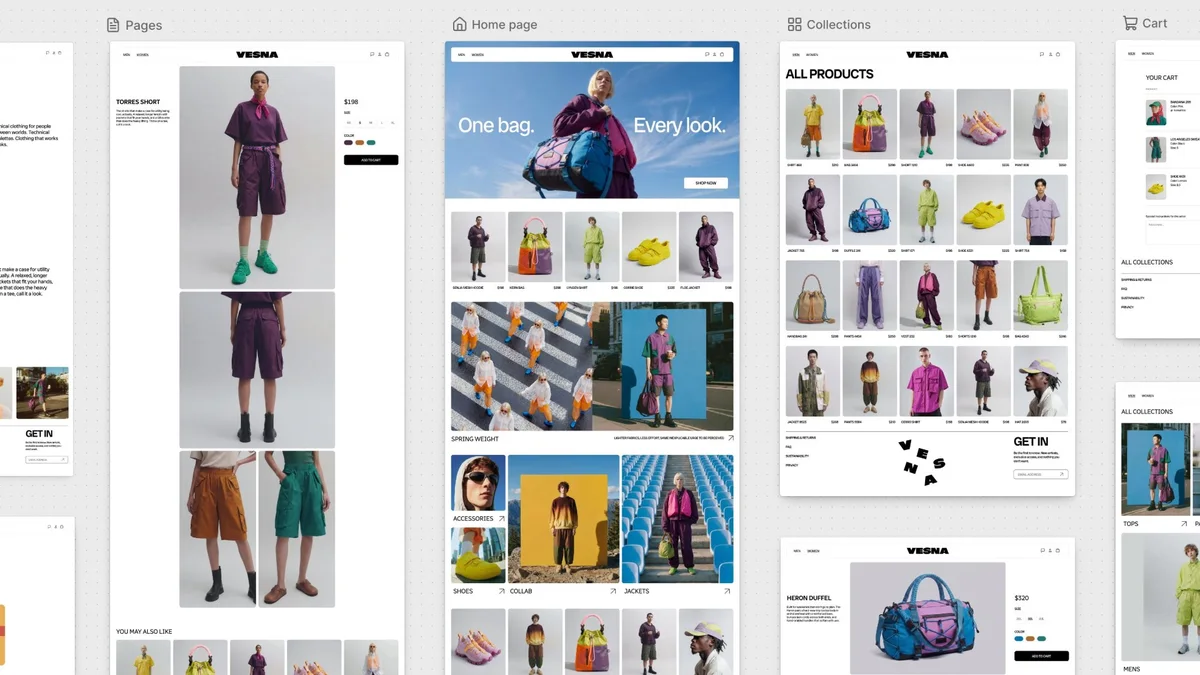
- Der ganze Shop auf einem Bildschirm: Startseite, Produkt-, Kollektions-, Warenkorb- und weitere Seiten liegen nebeneinander. Sie können über den Shop schwenken, um ihn als Ganzes zu beurteilen, und für Details hineinzoomen.
- Der echte Shop, kein Entwurf: Canvas zeigt keine statische Vorschau, sondern rendert den tatsächlichen Code Ihres Shops. Seiten sind klickbar, Animationen laufen.
- Zwei Wege zur Bearbeitung: Element anklicken und selbst ändern oder die Änderung Sidekick beschreiben. Sidekick kann auch Anpassungen vornehmen, die in den Einstellungen eines Blocks nicht vorgesehen sind.
- Test mit echten Inhalten: Wichtige Seiten lassen sich mit verschiedenen Produkten, Kollektionen und Bildschirmgrößen prüfen.
So arbeitet Sidekick in Canvas
Sidekick macht den eigentlichen Unterschied. Laut Shopify führt der Assistent nicht nur Befehle aus, sondern beteiligt sich am Gestaltungsprozess:
- Er stellt vor dem Start Fragen, schlägt Richtungen vor und passt sich Ihrem Feedback an.
- Er merkt sich Ihre Vorlieben und überträgt frühere Designentscheidungen auf spätere Arbeiten.
- Er erstellt Screenshots seiner eigenen Arbeit, sieht also dasselbe wie Sie, prüft seinen Code und wiederholt diese Kontrollen, bevor er Ihnen das Ergebnis zeigt.
- Er übernimmt alles von der kleinen Änderung in einem Abschnitt bis zur Neugestaltung des gesamten Shops.
Nach Angaben von Shopify hat Sidekick im ersten Halbjahr 2026 mehr als 25 Millionen Änderungen an Themes vorgenommen; zudem wurde die Theme-Architektur vereinfacht, damit der Agent Struktur und Design eines Shops leichter verstehen und ändern kann. Ben Sehl, Director of Product bei Shopify, sagt, ein vollständig individueller Shop lasse sich nun in etwa zwanzig Minuten aufbauen. Das ist eine Aussage von Shopify; in der Praxis hängt die Dauer davon ab, wie klar Sie Ihre Marke beschreiben und wie viele Korrekturrunden Sie brauchen.
So öffnen Sie Canvas
- Gehen Sie im Shopify-Adminbereich zu Onlineshop > Themes. Ist Canvas für Ihren Shop verfügbar, starten Sie es von hier.
- Neues Theme erstellen oder bestehendes Theme duplizieren. Beim Erstellen beginnt Sidekick ein Gespräch über Ihre Marke; das Ergebnis landet unveröffentlicht in Ihrer Theme-Bibliothek. Beim Duplizieren eines unterstützten Themes entsteht eine Kopie, die nur in Canvas bearbeitet werden kann, während das Original im normalen Editor bleibt.
- Gestalten: Beschreiben Sie, was Sie möchten, oder klicken Sie Elemente an und bearbeiten Sie sie selbst. Änderungen werden automatisch gespeichert.
- Veröffentlichen: Bei einem unveröffentlichten Theme heißt die Schaltfläche „Publish“, beim Live-Theme „Update“. Nach einer Bestätigung gehen die Änderungen online. Schlägt das Veröffentlichen fehl, listet der Dialog die Fehler auf und bietet „Fix with Sidekick“ an.
In Canvas bearbeitete Themes tragen in der Theme-Bibliothek ein Canvas-Badge, sodass Sie jederzeit sehen, zu welchem Editor ein Theme gehört.
Voraussetzungen
- Early Access: Laut Shopify-Hilfezentrum befindet sich Canvas im Early Access und ist nur für bestimmte Shops verfügbar.
- Nur Desktop: Auf Smartphone und Tablet lässt sich Canvas nicht öffnen.
- Passender Tarif: Erforderlich ist ein Tarif mit Theme-Anpassung. Wechseln Sie in einen Tarif ohne diese Funktion, können Sie in Canvas bearbeitete Themes zwar ansehen, aber weder bearbeiten noch veröffentlichen.
- Mitarbeiterrechte: Mitarbeitende brauchen die Berechtigung, Theme-Code zu bearbeiten.
- Unterstützte Themes: Themes von Shopify und individuelle Themes. Gekaufte Drittanbieter-Themes aus dem Theme Store werden zum Start nicht unterstützt.
Aktuelle Grenzen
Canvas ist eine erste Version. Laut Shopify sind die Lücken keine bewusste Entscheidung, sondern dem frühen Entwicklungsstand geschuldet. Vor einer Entscheidung sollten Sie dennoch Folgendes kennen:
| Bereich | In Canvas | Bedeutung |
|---|---|---|
| Übersetzung | Theme-Inhalte lassen sich in Canvas nicht übersetzen | Übersetzungen erfolgen über die App Translate & Adapt |
| Markets | Themes lassen sich nicht pro Markt anpassen | Ungeeignet, wenn Sie je Land unterschiedliche Designs nutzen |
| Apps | App-Blöcke und App-Einbettungen können nicht hinzugefügt oder konfiguriert werden | Blöcke von Bewertungs-, Chat- oder Treue-Apps lassen sich nicht verwalten |
| Theme-Updates | In Canvas bearbeitete Themes erhalten keine Updates | Neue Funktionen und Fehlerbehebungen des Theme-Entwicklers kommen nicht an |
| Dateien | Theme-Dateien lassen sich nicht herunterladen | Sicherungen über Theme-Bibliothek und Versionsverlauf |
| Neue Blöcke | Blöcke können nicht manuell hinzugefügt werden | Sie bitten Sidekick, sie zu ergänzen |
Rückgängig machen und Versionsverlauf
Eigene Änderungen können Sie rückgängig machen. Sobald Sidekick etwas ändert, wird der Rückgängig-Verlauf jedoch gelöscht. Um eine KI-Änderung zurückzunehmen, bitten Sie Sidekick, sie rückgängig zu machen, oder stellen eine frühere Version aus dem Versionsverlauf des Themes wieder her. Vor größeren Änderungen ein Duplikat anzulegen, ist deshalb eine gute Gewohnheit.
Wer sollte Canvas jetzt testen, wer besser warten?
Aus unserer Erfahrung mit dem Aufbau und der Weiterentwicklung von Shopify-Shops empfehlen wir:
- Neue Shops: Wenn Sie in einer Sprache verkaufen und mit einem kostenlosen Shopify-Theme starten, ist Canvas ein guter Ausgangspunkt. Beschreiben Sie Marke, Produkte und Zielgruppe klar und verfeinern Sie den ersten Entwurf in einigen Runden.
- Bestehende Shops: Stellen Sie Ihr Live-Theme nicht direkt um. Duplizieren Sie es, probieren Sie in Canvas und prüfen Sie das Ergebnis mit verschiedenen Produkten und auf dem Smartphone.
- Mehrsprachige Shops und mehrere Märkte: Wenn Sie etwa auf Deutsch und Englisch verkaufen oder mit Markets länderspezifische Erlebnisse anbieten, warten Sie vorerst. Bis Übersetzung und Markets unterstützt werden, ist der klassische Editor die sicherere Wahl.
- Premium-Themes: Stammt Ihr Theme von einem Drittanbieter, öffnet es sich in Canvas ohnehin nicht. Bleiben Sie bei Ihrem aktuellen Setup, bis die Unterstützung kommt.
- Shops in der Hochsaison: Nehmen Sie kurz vor Black Friday oder Weihnachten keine großen Designänderungen am Live-Theme vor. Testen Sie an einer Kopie weiter und veröffentlichen Sie nach der Hauptsaison.
Ersetzt Canvas Designer?
Canvas macht einen gut aussehenden Shop deutlich günstiger. Viele Änderungen, für die früher ein Entwickler nötig war, erledigt nun ein Satz. KI funktioniert aber dann am besten, wenn Sie wissen, was Sie wollen. Welche Seiten Umsatz bringen, welche Informationen auf Ihren Produktseiten fehlen und wie Zahlungen, Apps und Versandintegrationen zusammenspielen, entscheiden weiterhin Sie. Ladezeit, SEO und eine mehrsprachige Struktur löst Canvas ebenfalls nicht von allein.
Kurz gesagt: Canvas beschleunigt die Gestaltung, ersetzt aber keine Strategie. Was Ihr aktuelles Theme bereits kann, lesen Sie in unserem Ratgeber zum Anpassen von Shopify-Themes und in unserer Theme-Auswahl. Wie KI das Einkaufen verändert, erklären wir im Beitrag zu Shopify und KI-Suche.
Braucht Ihr Shop ein individuelles Design, eine mehrsprachige Struktur oder etwas, das Canvas noch nicht unterstützt, planen wir das gern gemeinsam im Rahmen unserer Shopify-Theme-Entwicklung. Unsere Beratung findet auf Englisch oder Türkisch statt.
Quelle: Shopify-Hilfezentrum, Canvas. Canvas befindet sich im Early Access; Funktionen und Grenzen können sich ändern. Stand dieses Beitrags: 10. November 2026.
Häufige Fragen
Kostet Shopify Canvas extra?
Eine eigene Gebühr für Canvas hat Shopify nicht angekündigt. Sie benötigen einen Tarif, der die Theme-Anpassung enthält. Canvas befindet sich im Early Access und ist nur für bestimmte Shops verfügbar. Wenn Sie es auf der Seite Themes im Adminbereich nicht sehen, ist es für Ihren Shop noch nicht freigeschaltet.
Kann Canvas mein aktuelles Theme beschädigen?
Nicht, solange Sie nichts veröffentlichen. Wenn Sie ein unterstütztes Theme in Canvas öffnen, entsteht eine Kopie; das Original bleibt im normalen Theme-Editor bearbeitbar. Änderungen werden automatisch gespeichert, sind für Kunden aber erst nach dem Veröffentlichen sichtbar.
Funktioniert Canvas mit einem gekauften Premium-Theme?
Noch nicht. Canvas arbeitet mit Themes von Shopify und mit individuellen Themes. Themes von Drittanbietern aus dem Theme Store werden zum Start nicht unterstützt. Shopify will diese Unterstützung nach und nach ergänzen.
Sollte ich Canvas in einem mehrsprachigen Shop nutzen?
Mit Vorsicht. Theme-Inhalte lassen sich in Canvas nicht übersetzen, Übersetzungen laufen über die App Translate & Adapt, und Themes können nicht pro Markt angepasst werden. Wenn Sie in mehreren Sprachen verkaufen, testen Sie zuerst an einer Kopie, ob Ihre Übersetzungen weiterhin funktionieren.
Erhalten in Canvas bearbeitete Themes noch Updates?
Nein. In Canvas bearbeitete Themes erhalten keine Theme-Updates mehr, und ihre Dateien lassen sich nicht herunterladen. Deshalb ist es sicherer, an einer Kopie zu arbeiten, statt das Live-Theme direkt umzustellen.

Autor
Uğur KeskinGründer @ShopiuzmanGründer von Shopiuzman. Er baut, migriert und entwickelt Shopify-Shops für Marken in der Türkei, in Europa und in den USA weiter und leitet die Entwicklung unserer Apps im Shopify App Store.