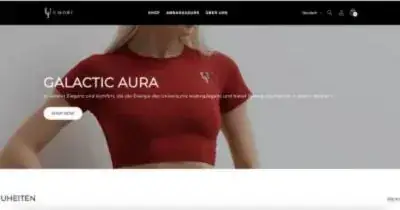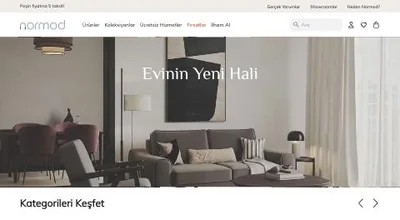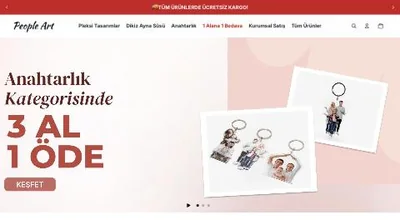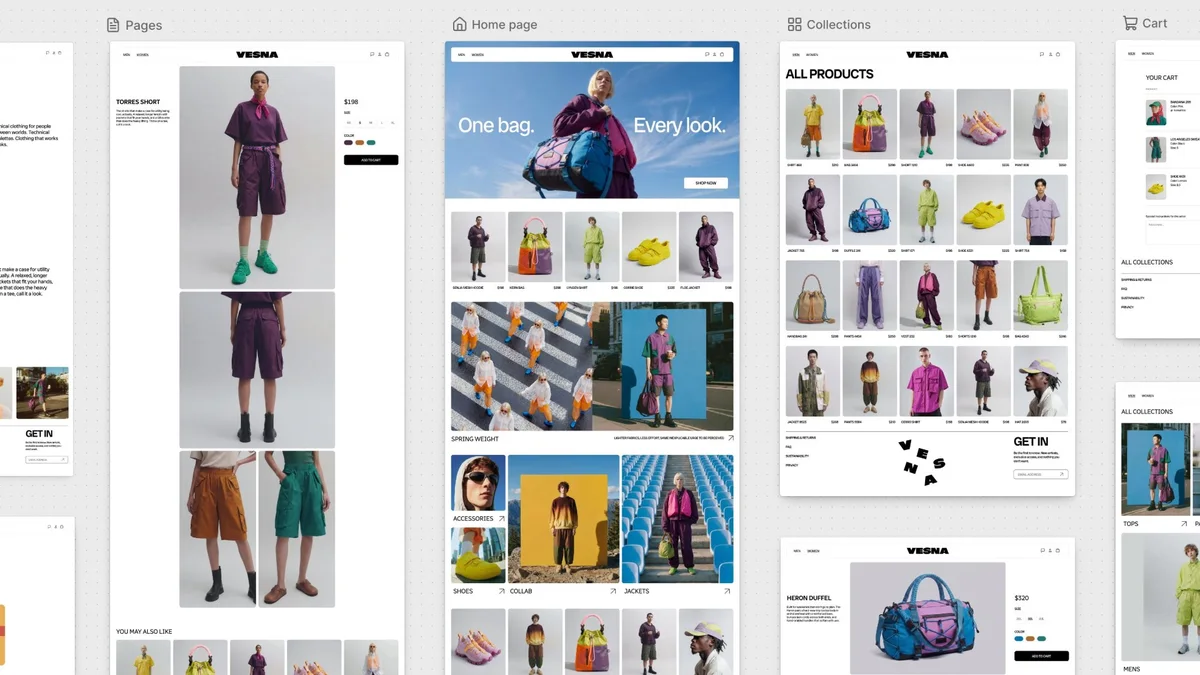
Shopify'da mağaza tasarlamak yıllardır aynı şekilde işliyordu: bir tema seçersiniz, tema düzenleyicide bölümleri ve blokları yerleştirirsiniz, temanın izin vermediği her şey için kod yazmanız ya da bir geliştiriciyle çalışmanız gerekir. 1 Ekim 2026'da tanıtılan Canvas bu düzeni değiştiriyor. Artık mağazanızın tüm sayfalarını tek bir çalışma alanında görüyor, ne istediğinizi Shopify'ın yapay zekâ asistanı Sidekick'e yazıyor ve değişikliği gerçek mağazanızın üzerinde anında izliyorsunuz.
Bu yazıda Canvas'ın tam olarak ne olduğunu, nasıl açıldığını, neleri yapabildiğini ve en önemlisi şu an neleri yapamadığını anlatıyoruz. Son bölümde de hangi mağazaların hemen denemesi, hangilerinin beklemesi gerektiğine dair önerilerimizi paylaşıyoruz.
Shopify Canvas nedir?
Canvas, Shopify temanızı oluşturduğunuz ya da düzenlediğiniz görsel bir çalışma alanı. Klasik tema düzenleyicinin yerine geçmiyor, onun yanında sunuluyor. Shopify da Canvas'ın mevcut düzenleyicinin henüz yerini almadığını açıkça belirtiyor. Öne çıkan farklar şunlar:
- Tüm mağaza tek ekranda: Ana sayfa, ürün, koleksiyon, sepet ve diğer sayfalar yan yana diziliyor. Mağazanın bütününe kaydırarak bakabiliyor, ayrıntı için yakınlaştırabiliyorsunuz.
- Taslak değil, gerçek mağaza: Canvas statik bir önizleme göstermiyor, mağazanın gerçek kodunu çalıştırıyor. Sayfalar tıklanabilir, animasyonlar çalışıyor.
- İki düzenleme yolu: Bir öğeye tıklayıp kendiniz düzenleyebilir ya da ne istediğinizi Sidekick'e yazabilirsiniz. Sidekick bir bloğun ayarlarında bulunmayan değişiklikleri de yapabiliyor.
- Farklı ürün ve ekranlarda test: Önemli sayfaları farklı ürünler, koleksiyonlar ve ekran boyutlarıyla kontrol edebiliyorsunuz.
Sidekick Canvas'ta nasıl çalışıyor?
Canvas'ın asıl gücü Sidekick. Shopify'ın paylaştığı bilgilere göre Sidekick yalnızca verdiğiniz komutu uygulamıyor, tasarım sürecine katılıyor:
- Bir tasarıma başlamadan önce sorular soruyor, farklı yönler öneriyor ve geri bildiriminize göre ilerliyor.
- Tercihlerinizi hatırlıyor; önceki tasarım kararlarını sonraki işlere taşıyor.
- Kendi yaptığı işin ekran görüntüsünü alıyor, böylece sizinle aynı sonucu görüyor. Kodunu doğruluyor ve sonucu size göstermeden önce bu kontrolleri tekrarlıyor.
- Tek bir bölümdeki küçük düzeltmeden mağazanın tamamını kapsayan yeniden tasarıma kadar çalışabiliyor.
Shopify, Sidekick'in 2026'nın ilk yarısında temalarda 25 milyondan fazla düzenleme yaptığını ve tema mimarisini, yapay zekânın mağaza yapısını daha kolay anlayıp değiştirebileceği şekilde sadeleştirdiğini söylüyor. Shopify ürün direktörü Ben Sehl'e göre bir mağaza sahibi artık tamamen özel bir mağazayı yaklaşık yirmi dakikada kurabiliyor. Bu bir şirket iddiası; pratikte süre, markanızın ne kadar net tanımlandığına ve kaç tur düzeltme istediğinize bağlı.
Canvas nasıl açılır?
- Shopify admin panelinde Online Mağaza > Temalar sayfasına gidin. Canvas mağazanızda açıksa buradan başlatılıyor.
- Yeni tema oluşturun ya da mevcut temayı kopyalayın. Yeni tema oluştururken Sidekick markanız hakkında bir sohbet başlatıyor; ortaya çıkan tema kütüphanenize yayınlanmamış olarak ekleniyor. Desteklenen bir temayı kopyaladığınızda ise yalnızca Canvas'ta düzenlenebilen bir kopya oluşuyor, orijinal tema klasik düzenleyicide kalıyor.
- Tasarlayın: Ne istediğinizi yazın ya da öğelere tıklayıp kendiniz düzenleyin. Değişiklikler otomatik kaydediliyor.
- Yayınlayın: Yayınlanmamış temada düğme "Publish", canlı temada "Update" olarak görünüyor. Bir onay penceresinden sonra değişiklikler müşterilere açılıyor. Yayınlama sırasında hata çıkarsa pencere hataları listeliyor ve "Fix with Sidekick" ile düzeltme öneriyor.
Canvas'ta düzenlenen temalar tema kütüphanesinde bir Canvas rozeti ile işaretleniyor, böylece hangi temanın hangi düzenleyiciye ait olduğunu karıştırmıyorsunuz.
Gereksinimler
- Erken erişim: Shopify Yardım Merkezi'ne göre Canvas şu anda erken erişimde ve yalnızca bazı mağazalarda kullanılabiliyor.
- Yalnızca masaüstü: Telefon ya da tabletten açılmıyor.
- Uygun plan: Tema özelleştirmesi içeren bir plan gerekiyor. Böyle bir plandan çıkarsanız Canvas'ta düzenlenmiş temaları görebiliyor ama düzenleyemiyor ve yayınlayamıyorsunuz.
- Personel izni: Personel hesaplarının Canvas'ı açabilmesi için temalarda kod düzenleme yetkisi olmalı.
- Desteklenen temalar: Shopify'ın geliştirdiği temalar ve özel temalar. Tema Mağazası'ndan satın alınan üçüncü parti temalar ilk sürümde desteklenmiyor.
Canvas'ın şu anki sınırları
Canvas ilk sürümünde. Shopify eksiklerin bilinçli bir tercih olmadığını, ürünün henüz erken aşamada olmasından kaynaklandığını söylüyor. Yine de karar vermeden önce bilmeniz gerekenler:
| Konu | Canvas'ta durum | Ne anlama geliyor? |
|---|---|---|
| Çeviri | Tema içeriği Canvas içinde çevrilemiyor | Çeviriler Translate & Adapt uygulamasından yapılmalı |
| Markets | Tema farklı pazarlar için özelleştirilemiyor | Ülkeye göre farklı tasarım kullanan mağazalar için uygun değil |
| Uygulamalar | Uygulama blokları ve uygulama eklentileri eklenemiyor, ayarlanamıyor | Yorum, WhatsApp, sadakat gibi uygulamaların blokları yönetilemiyor |
| Tema güncellemeleri | Canvas'ta düzenlenen tema güncelleme almıyor | Tema geliştiricisinin yeni özellik ve düzeltmeleri gelmiyor |
| Dosyalar | Tema dosyaları indirilemiyor | Yedeği tema kütüphanesinde ve sürüm geçmişinde tutmak gerekiyor |
| Yeni blok | Bloklar elle eklenemiyor | Yeni blok için Sidekick'ten istemek gerekiyor |
Geri alma ve sürüm geçmişi
Kendi yaptığınız düzenlemeleri geri alabiliyorsunuz. Ancak Sidekick bir değişiklik yaptığında geri alma geçmişi sıfırlanıyor. Yapay zekânın yaptığı bir değişikliği geri almak için Sidekick'ten eski haline döndürmesini istemeniz ya da temanın sürüm geçmişinden önceki bir sürümü geri yüklemeniz gerekiyor. Büyük bir değişiklikten önce temayı kopyalamak bu yüzden iyi bir alışkanlık.
Kimler hemen denemeli, kimler beklemeli?
Shopify mağazası kurulum ve geliştirme projelerinden edindiğimiz deneyime göre önerimiz şöyle:
- Yeni mağaza açanlar: Tek dilde satış yapacaksanız ve Shopify'ın ücretsiz temalarından biriyle başlayacaksanız Canvas iyi bir başlangıç noktası. Markanızı, ürünlerinizi ve hedef kitlenizi net anlatın; ilk taslağı birkaç turda iyileştirin.
- Mevcut mağazası olanlar: Canlı temanızı doğrudan dönüştürmeyin. Bir kopya oluşturup Canvas'ta deneyin, sonucu farklı ürünlerde ve mobil ekranda kontrol edin.
- Çok dilli ve çok pazarlı mağazalar: Türkçe ve İngilizce satış yapıyor ya da Markets ile ülkeye göre farklı deneyim sunuyorsanız şimdilik bekleyin. Çeviri ve pazar desteği gelene kadar klasik düzenleyici daha güvenli.
- Premium tema kullananlar: Satın aldığınız tema üçüncü parti ise Canvas'ta zaten açılmıyor. Destek gelene kadar mevcut düzeninizle devam edin.
- Kampanya dönemindekiler: Black Friday ve yılbaşı gibi yoğun dönemlerden hemen önce canlı temada büyük tasarım değişikliği yapmayın. Denemeleri kopya temada sürdürüp yoğunluk geçtikten sonra yayınlayın.
Canvas tasarımcıya ihtiyacı bitirir mi?
Canvas, iyi görünen bir mağazanın maliyetini ciddi şekilde düşürüyor. Daha önce geliştirici gerektiren pek çok değişikliği artık bir cümleyle yapabiliyorsunuz. Ancak yapay zekâ ne istediğinizi bildiğinizde iyi çalışıyor. Hangi sayfanın satış getirdiğine, ürün sayfasında hangi bilginin eksik olduğuna, ödeme altyapısının, uygulamaların ve kargo entegrasyonlarının nasıl birlikte çalışacağına hâlâ sizin karar vermeniz gerekiyor. Mağaza hızı, SEO ve çok dilli yapı da Canvas'ın tek başına çözdüğü konular değil.
Kısacası Canvas, tasarımı hızlandıran güçlü bir araç; stratejinin yerini tutmuyor. Temanızın neler yapabileceğini merak ediyorsanız Shopify tema özelleştirme rehberimize ve en iyi Shopify temaları listemize göz atabilirsiniz. Yapay zekâ ile alışveriş tarafındaki değişimleri ise Shopify GEO yazımızda anlattık.
Mağazanız için özel bir tasarım, çok dilli bir yapı ya da Canvas'ın henüz desteklemediği bir ihtiyaç varsa Shopify tema geliştirme hizmetimizle birlikte planlayabiliriz.
Kaynak: Shopify Yardım Merkezi, Canvas. Canvas erken erişimde olduğu için özellikler ve sınırlar değişebilir; bu yazıdaki bilgiler 10 Kasım 2026 itibarıyla geçerlidir.
Sık sorulan sorular
Shopify Canvas ücretli mi?
Canvas için ayrı bir ücret duyurulmadı. Kullanabilmek için mağazanızın tema özelleştirmesi içeren bir planda olması gerekiyor. Canvas şu anda erken erişimde ve yalnızca bazı mağazalarda açık; admin panelinde Temalar sayfasında görmüyorsanız mağazanıza henüz açılmamış demektir.
Canvas mevcut temamı bozar mı?
Siz yayınlamadıkça hayır. Desteklenen bir temayı Canvas'ta açtığınızda kopyası oluşturulur; orijinal tema normal tema düzenleyicide düzenlenmeye devam eder. Değişiklikler otomatik kaydedilir ama yalnızca siz yayınladığınızda müşterilere görünür.
Satın aldığım premium tema ile Canvas kullanabilir miyim?
Şimdilik hayır. Canvas Shopify'ın geliştirdiği temalar ve özel (custom) temalarla çalışıyor; Tema Mağazası'ndan alınan üçüncü parti temalar ilk sürümde desteklenmiyor. Shopify bu desteği ileride eklemeyi planladığını söylüyor.
Çok dilli mağazamda Canvas kullanmalı mıyım?
Dikkatli olun. Canvas içinde tema içeriği çevrilemiyor, çeviriler Translate & Adapt uygulamasından yapılıyor ve tema farklı pazarlar için özelleştirilemiyor. Türkçe ve İngilizce gibi birden fazla dilde satış yapıyorsanız önce bir kopyada deneyip çevirilerin doğru çalıştığını kontrol edin.
Canvas ile düzenlenen tema güncelleme alır mı?
Hayır. Canvas'ta düzenlenen temalar artık tema güncellemelerini almıyor ve dosyaları indirilemiyor. Bu nedenle canlı temanızı doğrudan dönüştürmek yerine bir kopya üzerinde çalışmak daha güvenli.

Yazar
Uğur KeskinFounder @ShopiuzmanShopiuzman'ın kurucusu. Türkiye, Avrupa ve ABD'deki markaların Shopify mağazalarını kuruyor, taşıyor ve büyütüyor; Shopify App Store'da yayında olan uygulamalarımızın geliştirilmesini yönetiyor.